
想要用u盘进入pe装系统,前提是确保u盘是启动盘,那么我们要怎么知道自己的u盘是不是u盘启动盘呢?下面小编就来教教大家怎么检查u盘是不是启动盘的方法。
看u盘是不是u盘启动盘步骤:
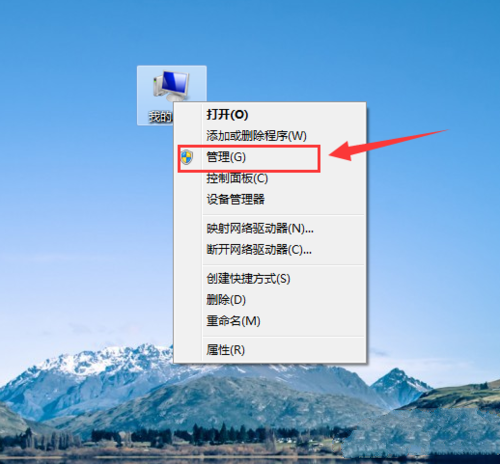
找到“我的电脑”的图标~

怎么看u盘是不是启动盘图1
右击我的电脑,选择“管理”~
怎么看u盘是不是启动盘图2
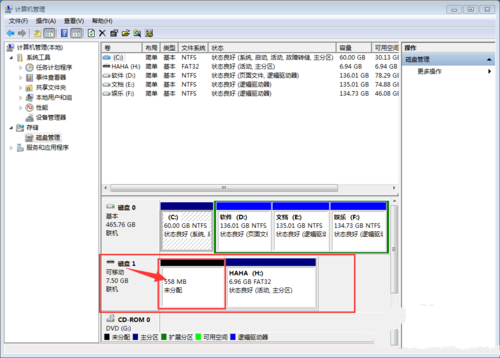
在管理的窗口中选择“磁盘管理”~~

怎么看u盘是不是启动盘图3
4稍等一会,在右侧我们看到“可移动磁盘”的区域,其中我们看到我们的U盘有黑色未分配的几百兆分区,那么证明这个U盘就是启动盘了~~
怎么看u盘是不是启动盘图4
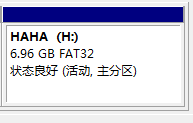
不是启动盘的没有这个区域~~
怎么看u盘是不是启动盘图5
以上就是关于怎么看u盘是不是启动盘的文章了,大家赶紧去试一试吧,绝对不会让大家失望的哦。总之看u盘是不是u盘启动盘方法就在这里了,用不用就看大家醒不醒目了。小编可不能再跟大家胡扯了,还有很多教程在等着小编去写呢,咱们下一篇教程见!
 热门视频
热门视频
 换一批
换一批