
专业版是安装win10系统的朋友选择最多的一个版本,win10专业版主要面对电脑技术人员以及企业技术人员开发。有些朋友下载了win10专业版系统镜像可是不知如何安装。今天,我就将win10专业版系统镜像的安装图文教程分享给你们。
win10专业版系统镜像安装教程
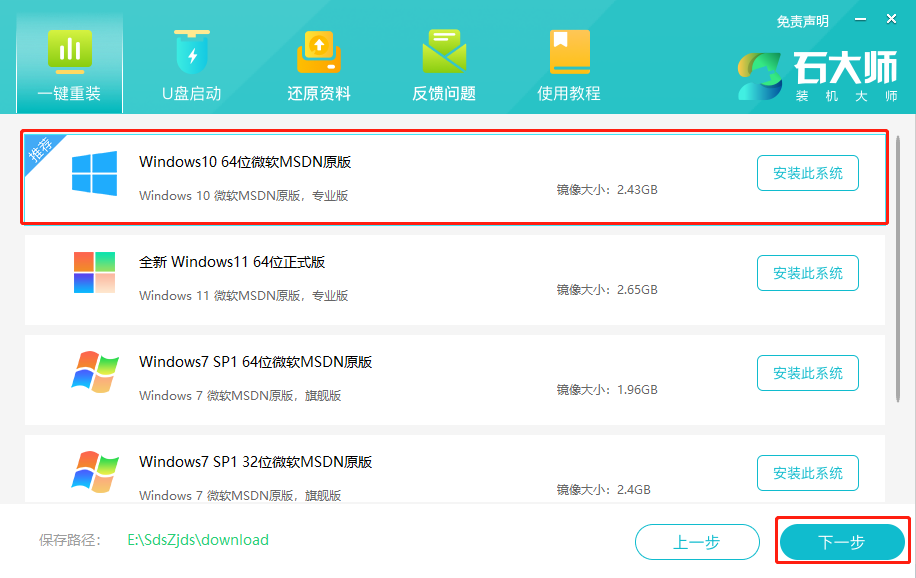
1、下载安装完成后,双击进入石大师装机工具界面,然后根据提示选择自己需要安装Windows10 64位系统。注意:灰色按钮代表当前硬件或分区格式不支持安装此系统。同时建议用户退出安全软件,以免重装出现问题。

2、选择好系统后,点击下一步,等待PE数据和系统的下载。
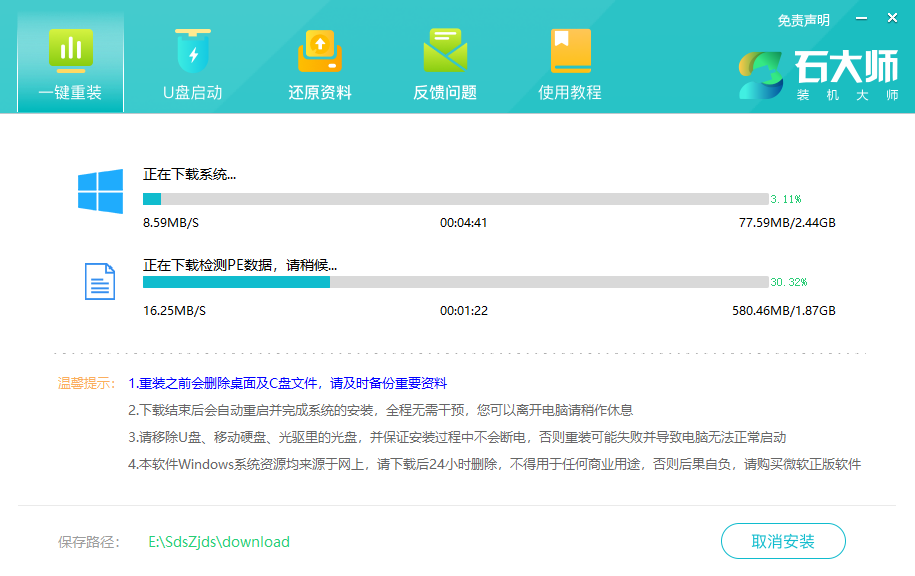
3、下载完成后,系统会自动重启。

4、系统自动重启进入安装界面。
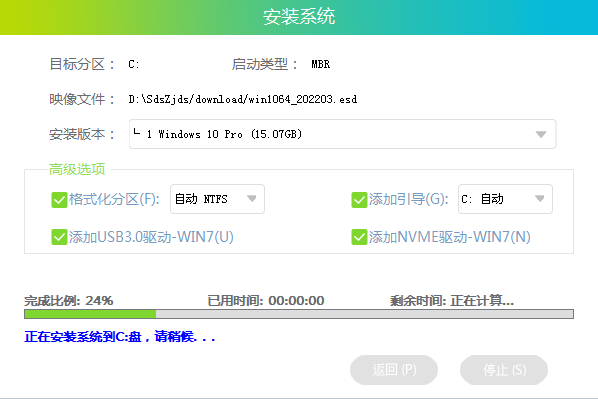
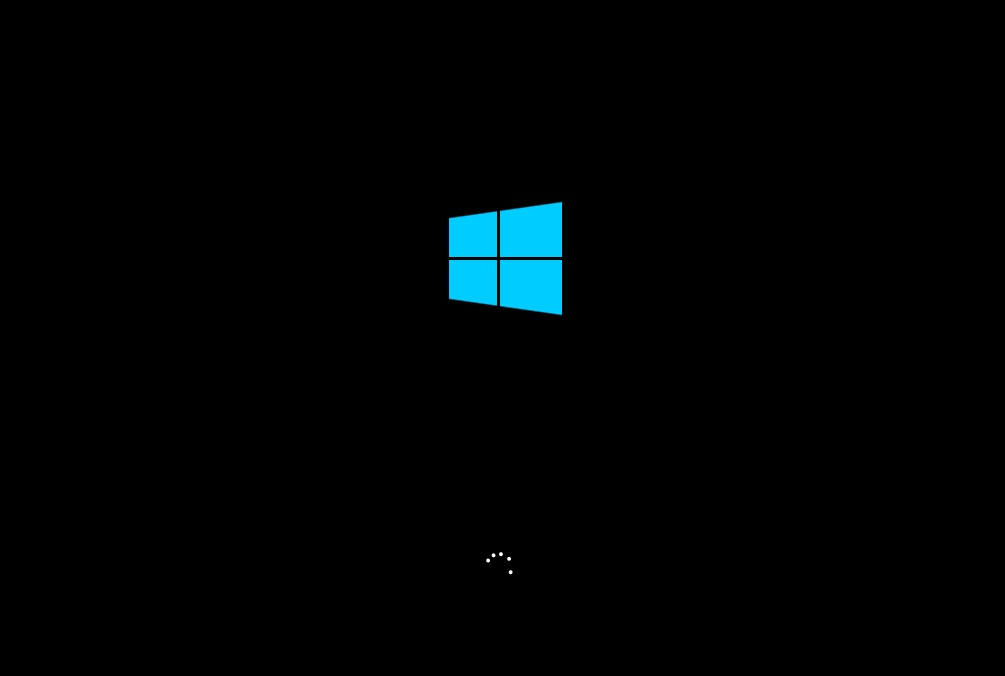
5、安装完成后进入部署界面,静静等待系统进入桌面就可正常使用了!
 热门视频
热门视频
 换一批
换一批