
截图是我们现在常用的保存资料的一种方式,便于分享查看。想要快速截图离不开快捷键的帮助。那么Mac截图快捷键有哪些呢?又该如何设置呢?今天,我就将Mac截图快捷键的方法分享给你们。
Mac截图快捷键介绍
1、全屏截图
1)按下Command + Shift + 3快捷键。
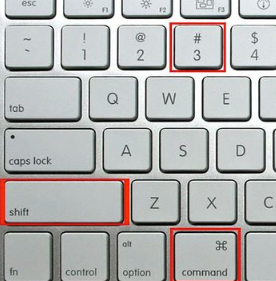
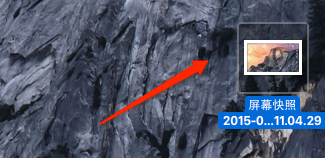
2)放开后听到拍照声音在桌面可以看到一个格式为“.Png”的截图文件。
2、区域截图
1)按下Command + Shift + 4快捷键。
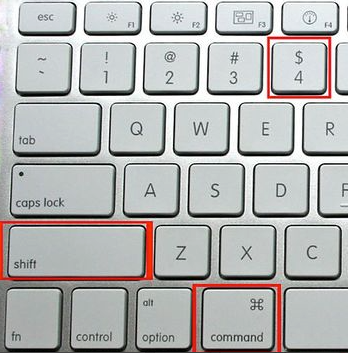
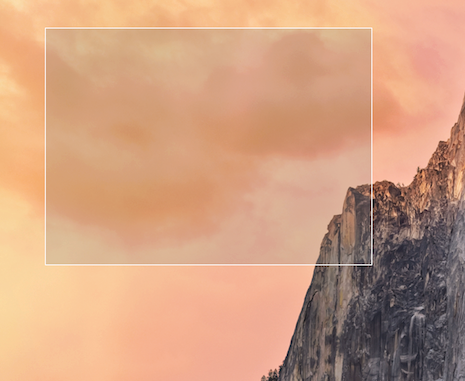
2)拖动鼠标选择想要截图的区域。放开鼠标即可截图成功。
Mac截图快捷键设置方法
1、打开“系统偏好设置”。

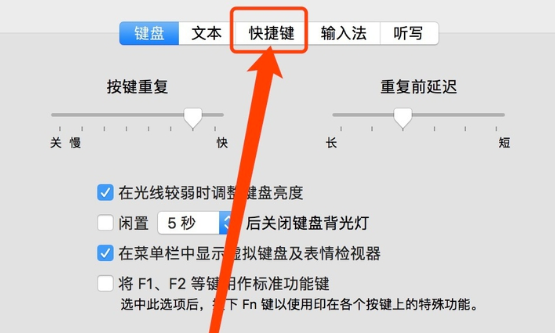
2、选择“键盘”。

3、切换至“快捷键”选项。
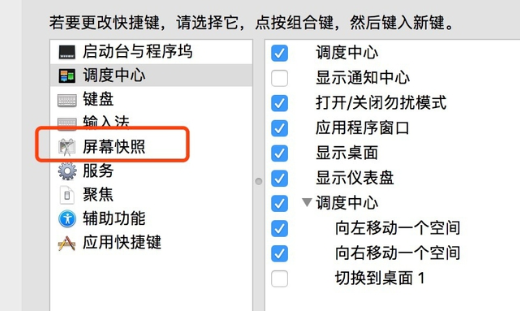
4、选择“屏幕快照”。
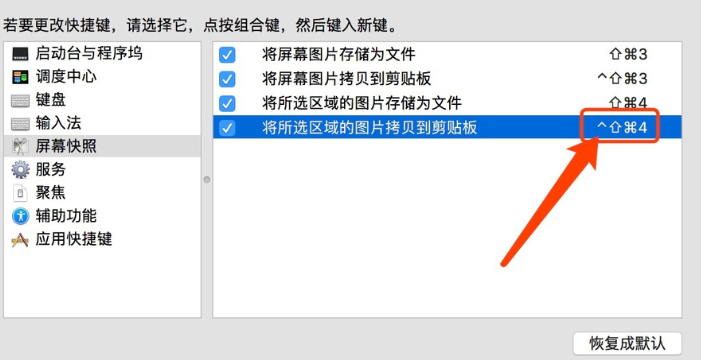
5、右侧“将所选区域的文件拷贝到剪切板”,选择右边快捷键表示区域,双击,就可以设置自己习惯使用的快捷键了。
以上就是Mac截图快捷键以及设置方法了,学会了就赶紧试试吧
 热门视频
热门视频
 换一批
换一批