
小伙伴们,你们知道怎么进行更改电脑的开机密码吗?嘿嘿~你们要是不知道的话,那么问小编我那就好办了。因为,我这正好有你们想要知道的答案,小编这就来将更改电脑密码的方法带给大家伙。
怎么修改电脑开机密码?
方法一
1、一块按下快捷键ctrl+alt+del,出现以下界面。

2、点击“更改密码”,出现修改密码的界面,输入旧的密码,以及新的密码,确定即可。
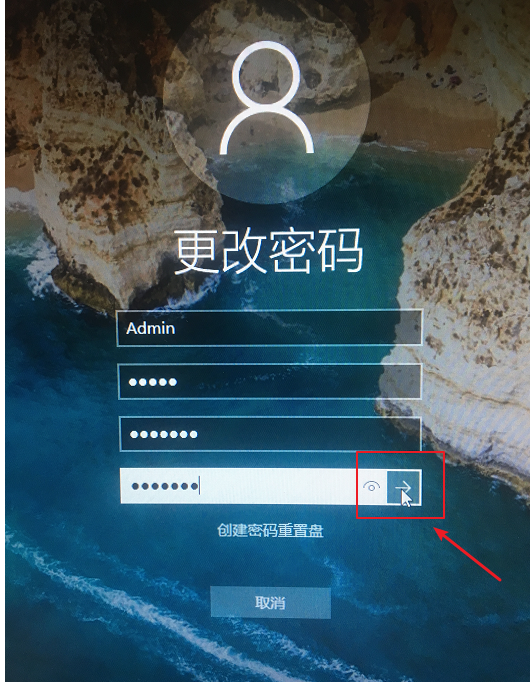
3、确定完成开机密码的更改。

方法二
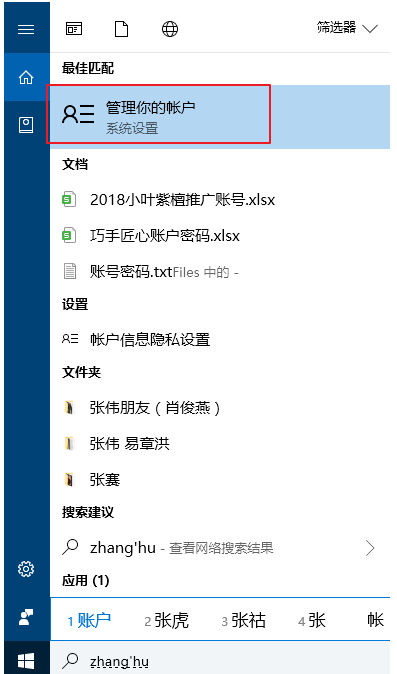
1、进入电脑“搜索”功能搜索“账户”,打开“管理你的账户”,下图所示。
2、在出现的账户界面,左边列表栏找到“登陆选项”,点击选择。

3、找到密码,选择点击更改的按钮。
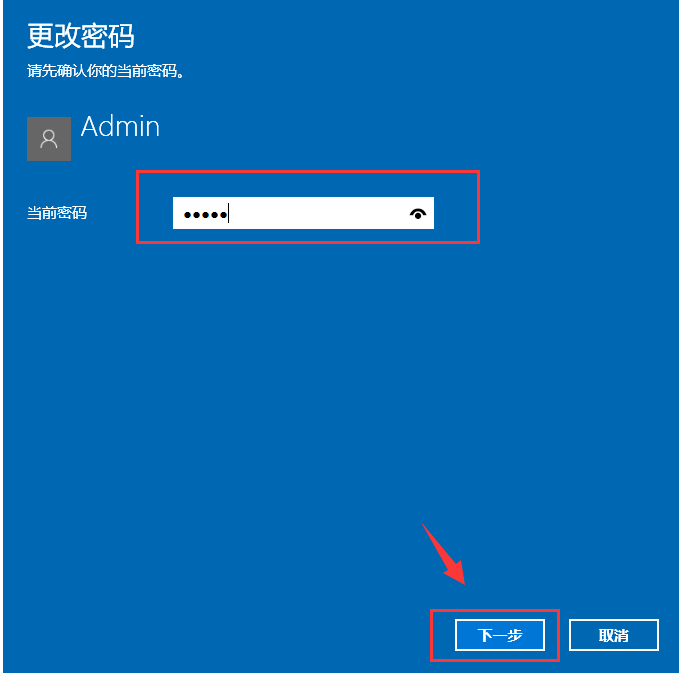
4、输入当前密码,接着下一步。
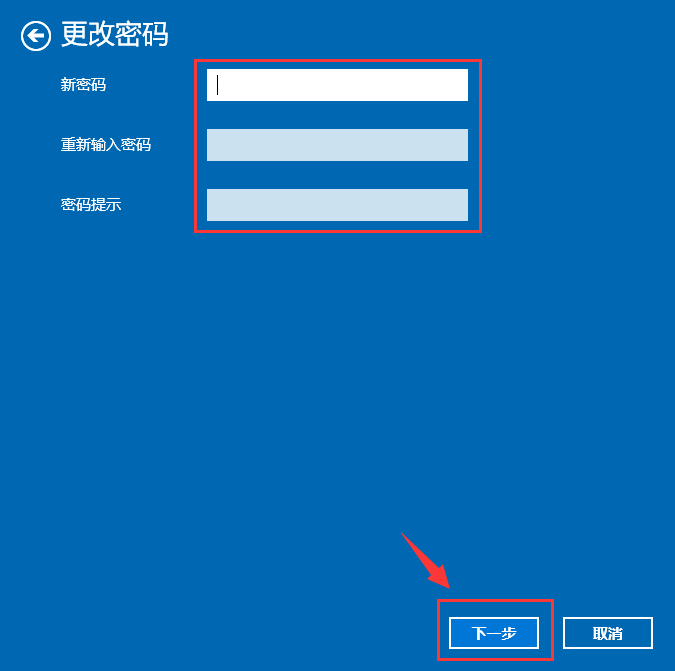
5、设置新的密码2遍,根据自己需求设置密码提示,完成确定即可。
 热门视频
热门视频
 换一批
换一批