
最近有用户发现,win7系统中的任务栏不显示打开的窗口,这是怎么一回事?下面就一起来看看win7系统任务栏不显示打开的窗口解决方法吧!
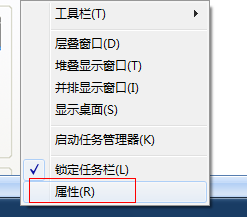
方法一、使用鼠标右键点击任务栏,打开属性。
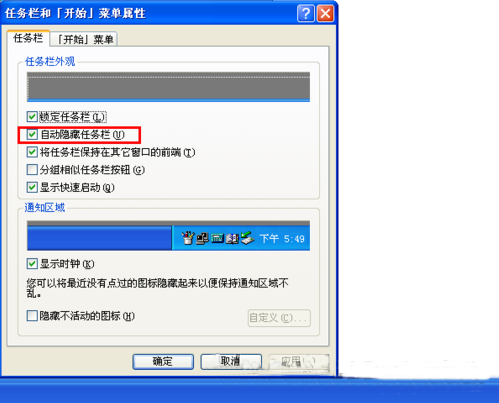
在任务栏和开始菜单属性窗口中找到自动隐藏任务栏,取消前面的勾即可。
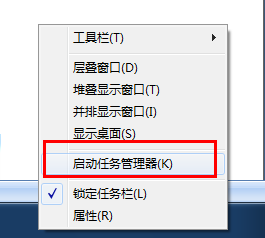
方法二、鼠标右键点击任务栏,打开任务管理器。
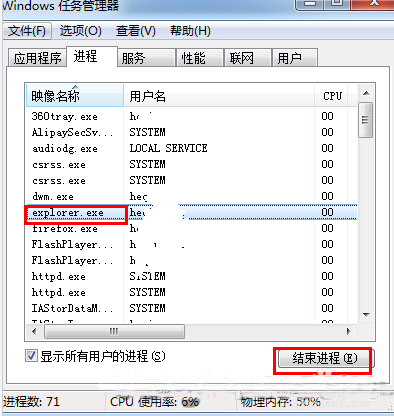
找到名为explorer.exe的进程,选择后点击结束进程按钮,然后在文件选项中新建一个explorer.exe的进程。
 热门视频
热门视频
 换一批
换一批