
在工作中我们经常要使用到打印机这个设备,但是添加打印机的时候也可能会碰到一些令人头疼的小问题,就比如局域网中添加打印机总是失败,这是为什么呢?下面一起来看看吧。
win7旗舰版局域网中添加打印机的方法
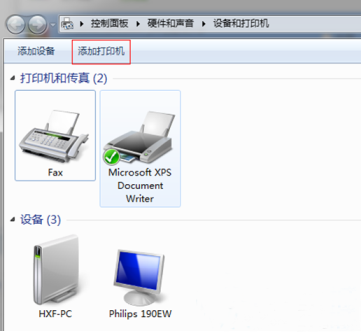
首先打开控制面板,点击硬件和声音,打开设和打印机,点击添加打印机。
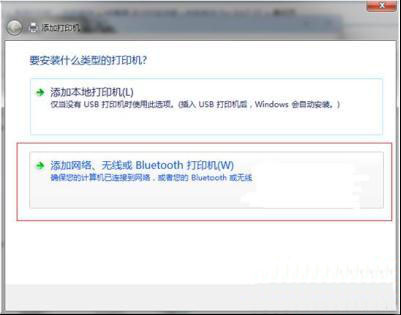
接着弹出添加打印机的窗口,点击添加网络、无线或bluetooth打印机。
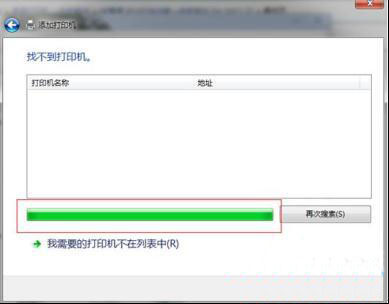
这个时候如果提示找不到打印机的话就要手动添加了,点击我需要的打印机不在列表中。
手动选择打印机后点击下一步。
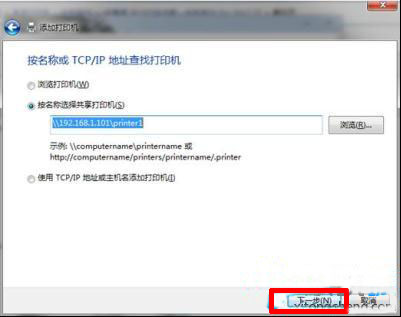
继续点击下一步。
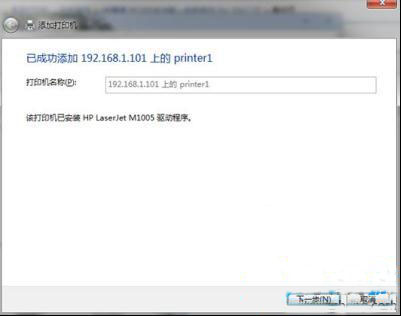
接着我们就能够看到打印机添加进来了。
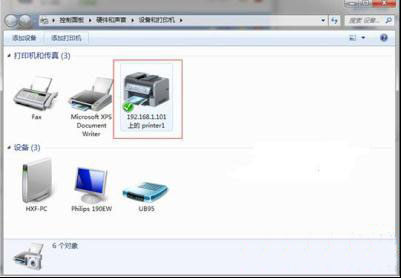
通过文章中的内容我们可以感觉到添加打印机并不难,那么关于win7旗舰版局域网中添加打印机的方法介绍到这里就结束了,想要浏览更多系统文章请查看本站。
 热门视频
热门视频
 换一批
换一批