
在我们日常使用win7系统电脑的时候可能会遇到需要everyone权限的问题,那么遇到这样的问题我们该如何去解决它呢?下面就一起来看看吧!
win7系统设置everyone权限的方法教程
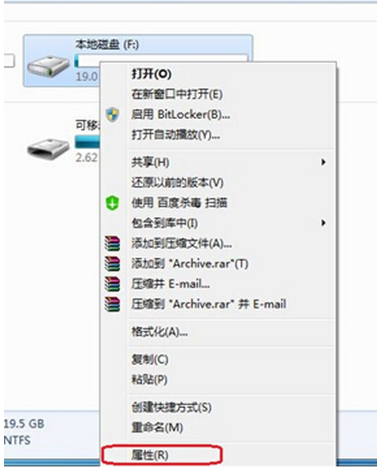
首先右键点击需要开启权限的盘符,打开“属性”界面,比如图片中的F盘。
转到“安全”标签,点击“编辑”按钮。
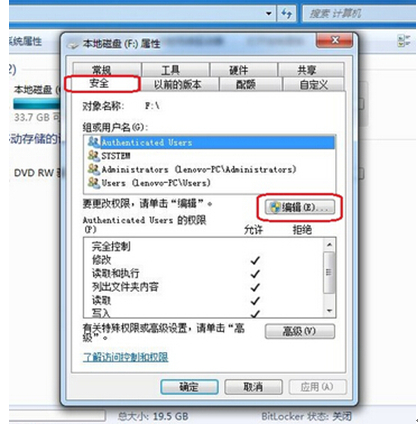
弹出窗口后点击“添加”。

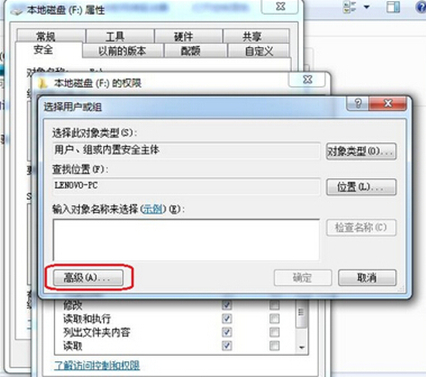
然后在“选择用户或组”的窗口中点击“高级”。
在右侧栏目中点击“立即查找”,选择“everyone”点击确认。
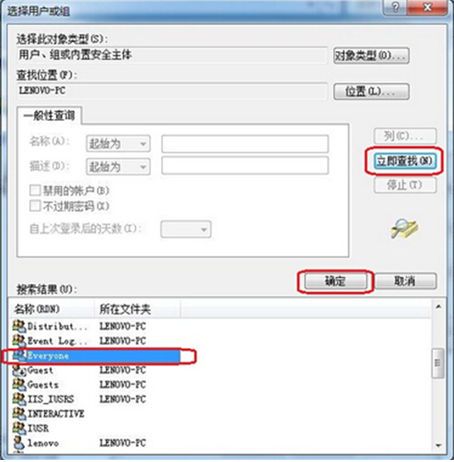
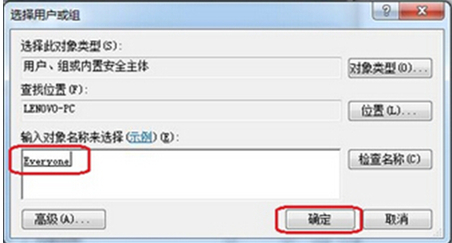
在“选择用户或组”的窗口中的“输入对象名称来选择”处就能够看到“everyone”了,然后点击确定即可。
最后回到F盘权限窗口中将“Everyone的权限”全部打上勾即可开启权限。

 热门视频
热门视频
 换一批
换一批