
使用电脑的时候,可能会需要用到休眠模式,电脑进入休眠模式后网络就会自动断开,那么怎么让电脑进入休眠模式不断网呢?下面小编就给大家讲讲怎么让win7系统实现休眠不断网的方法吧。
首先在开始菜单的搜索栏中输入regedit进入注册表编辑器。

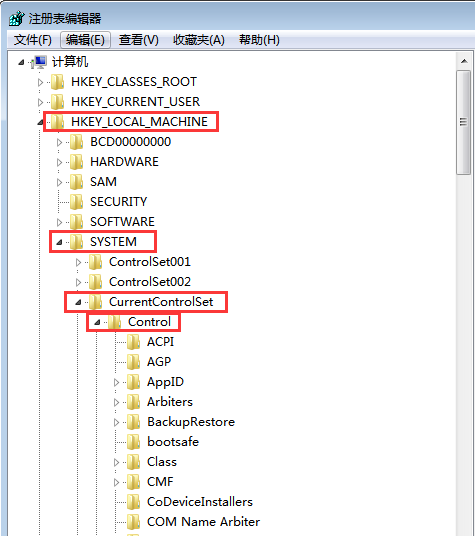
接着在注册表编辑器中依次点击HKEY_LOCAL_MACHINE\SYSTEM\CurrentControlSet\Control\SessionManager\Power。
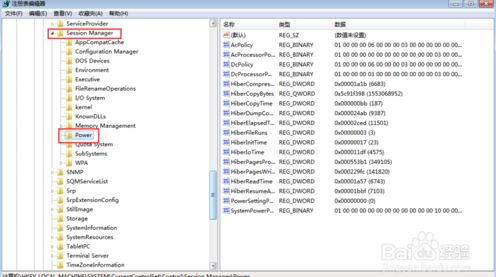
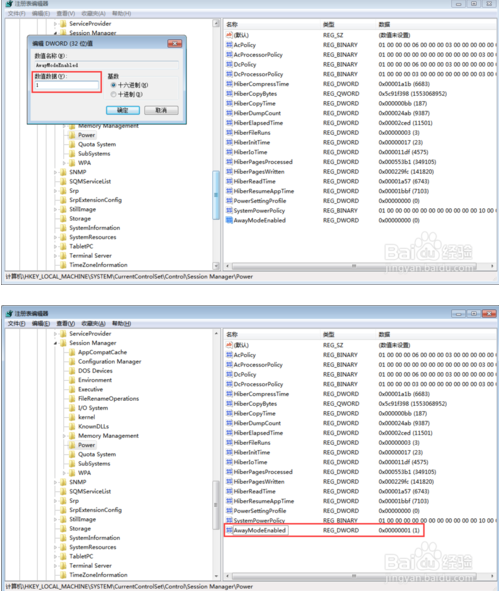
在Power项中新建一个DWORD值,并重命名为:AwayModeEnabled。

并把AwayModeEnabled值的数值数据修改为1。
关闭注册表编辑器,在开始菜单中打开控制面板。

切换到大图标显示,点击电源选项。

点击首选计划里的更改计划设置。
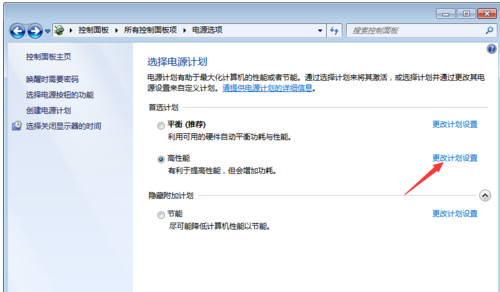
点击更改高级电源设置。

找到睡眠选项,把在此时间后休眠设置为从不。

接着右键点击计算机,打开管理。

在计算机管理中打开设备管理器,展开网络适配器,右键点击网卡设备,打开属性。
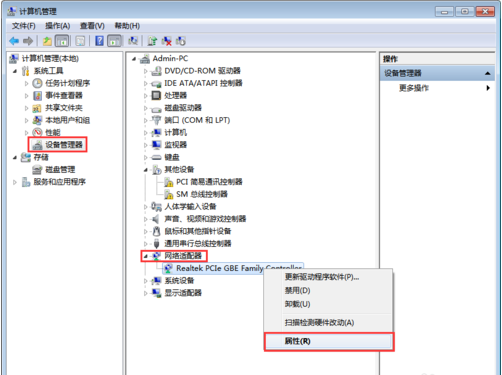
切换到电源管理,把允许计算机关闭此设备以节约电源的勾去掉即可。

通过以上的方法我们就可以实现休眠不断网了,不知道大家是否明白了没有,赶紧在自己电脑里进行设置吧。
 热门视频
热门视频
 换一批
换一批